
很多网友都装过系统监测软件,尽管名称不一,但功能大体都一样,都能实时显示出内存与CPU的工作情况。
其实系统自带的任务管理器也有着类似功能,无需安装且数据准确。
只是由于它的窗口模式,很多时候用起来不是特别方便。
在Win10内部,还隐藏着另一款“资源监视器”,除了能够像任务管理器一样实现状态监控外,还能随时固定到桌面上查阅。
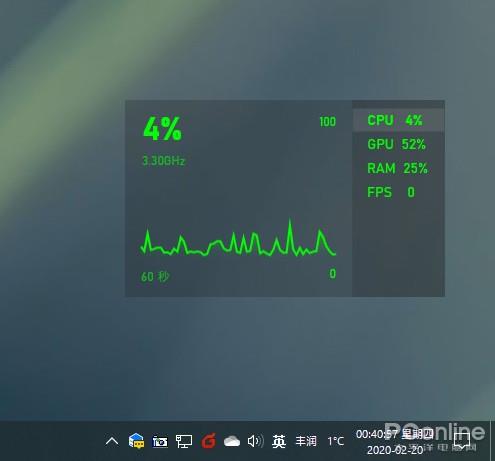
启动Win10,按下快捷键Win+G,这时屏幕上会弹出几个功能模块,左下角这个就是我们所需的资源监视器了。
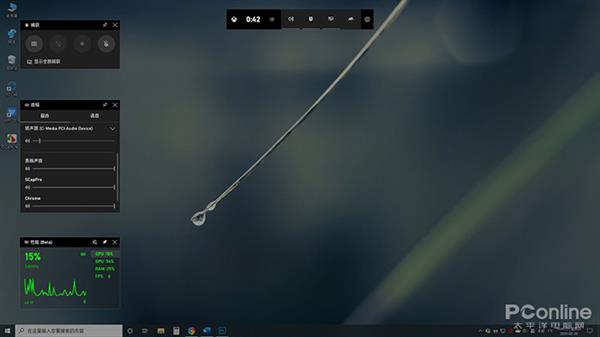
按下快捷键Win+G后,出现上述界面
资源监视器的功能很多,比如CPU占用率、实时主频、60秒曲线、显存用量、GPU占用率、内存占比、FPS等,都可以在面板中一目了然。
借助设置面板,我们可以对其进行更深层次的设置,比如主题色、背板透明度,或者哪个模块显示出来等等。
拖拽顶部标题栏,你可以把它放置到桌面的任意位置,同时面板大小也能调节。
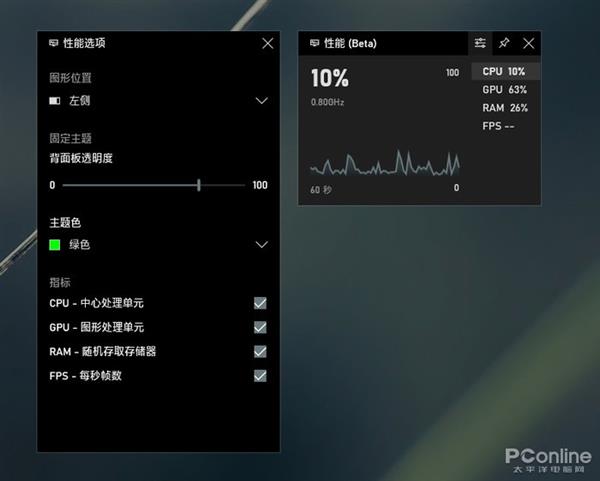
用户可以自定义监控的内容
所有设置做好之后,点击右上角“图钉”,即可将其固定到桌面上。
标签可以切换不同部件的曲线面板,右下角按钮可以从完整模式切换到精简模式。
同时它是默认置顶的,这样就不必担心窗口会遮挡到数据的读取了。

内置“完整模式”和“精简模式”

点击标签切换曲线动图
写在最后
这项功能其实是Win10里XBOX的一个子模块,比较隐蔽,测试后确实比较方便。
而且由于是Win10内置功能,因此不必担心广告与病毒的困扰。
总之这是一项十分实用的功能,感兴趣的小伙伴不妨试试看!
凡《网络安全与数据治理》(原《信息技术与网络安全》)录用的文章,如作者没有关于汇编权、翻译权、印刷权及电子版的复制权、信息网络传播权与发行权等版权的特殊声明,即视作该文章署名作者同意将该文章的汇编权、翻译权、印刷权及电子版的复制权、信息网络传播权与发行权授予本刊,本刊有权授权本刊合作数据库、合作媒体等合作伙伴使用。同时,本刊支付的稿酬已包含上述使用的费用,特此声明。