
不过很多朋友用不惯Mac OS,或者一些必要的软件需要Windows系统才能运行。
那么这种时候你就需要安装双系统来保证日常的工作需求,今天就给大家介绍一下怎么在Mac上安装双系统。
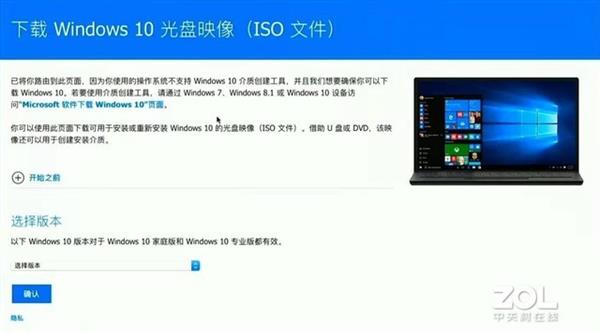
首先,使用Mac OS系统在微软官网上下载Windows 10的 ISO文件,使用Windows系统的话是无法下载的。
下载虚拟机软件安装之后,根据提示一步一步安装即可。
但是这个方法有两个致命的缺点,首先是需要购买虚拟机,一般来说Mac OS上的虚拟机软件都是价格不菲。
第二则是两个系统共用所有硬件,会造成不小的性能损失。
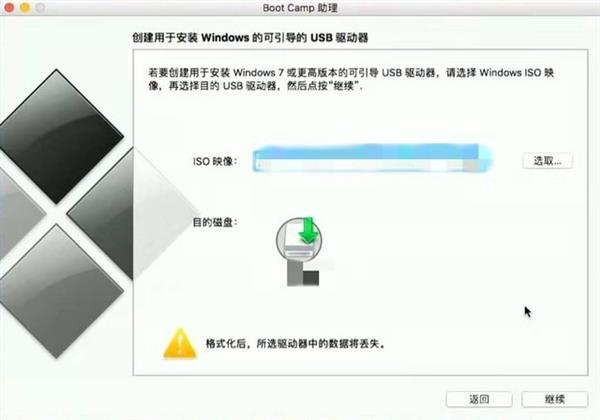
那么,自己安装双系统就很好的解决了这个问题,不过前提是你的Mac硬盘足够大。
步骤与之前相同,同样需要下载Windows 10的 ISO文件。
之后使用MacOS自带的Boot Camp软件,将Windows ISO文件拷贝到U盘上,并且自动会下载Boot Camp驱动,随后就要给硬盘做分区了。
大家根据自己需求做分区就OK了,不过记得这个分区搞错了以后就不能修改了!
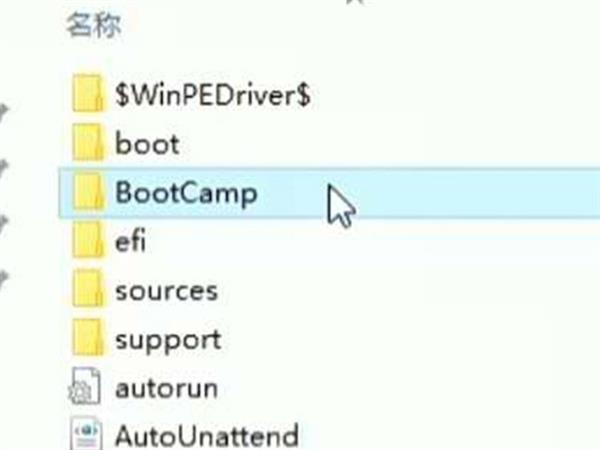
之后正常按步骤安装Windows系统就好啦,安装完系统之后还不算完。
还需要大家进入做好的系统盘中,的BootCamp文件夹中安装驱动,安装好之后就真的大功告成啦!
怎么样?是不是很简单呢?不过安装之后的默认选项是开机启动Windows系统,大家可以在BootCamp的设置中选择Mac OS,之后开机便是默认进入Mac OS。
而如果需要切换系统,在开机时按下option键,直到出现磁盘选项,选择你需要的系统就好啦。
凡《网络安全与数据治理》(原《信息技术与网络安全》)录用的文章,如作者没有关于汇编权、翻译权、印刷权及电子版的复制权、信息网络传播权与发行权等版权的特殊声明,即视作该文章署名作者同意将该文章的汇编权、翻译权、印刷权及电子版的复制权、信息网络传播权与发行权授予本刊,本刊有权授权本刊合作数据库、合作媒体等合作伙伴使用。同时,本刊支付的稿酬已包含上述使用的费用,特此声明。