
概览
DesignSpark PCB的Library Manager是能让用家:
->以2D形式原理图符号及PCB符号
->以3D形式观看元器件
->建立新的数据库(Library)
->建立、修改、删除原理图符号、PCB符号及元器件
->插入更多更新数据库
今次这篇教学会向大家介绍Library Manager内用户接口的不同按钮及其实质功能
详细信息
1. 按Ctrl+L或工具列中的“Library”(Fig.1) 按钮进入元器件库。

2. 整个元器件库可分为五部分,分别是Schematic Symbols(原理图符号)、PCB symbols(PCB符号)、Components(元器件)、3D view(立体视图)和Folders(档案) 。(Fig.2)

3. 在”Schematic Symbols(原理图符号)”(Fig.3) 中,用家可以选择不同零件厂商所出产的电子零件。先在A部分选取指定制造厂商品牌,再于B部分找出要使用的零件编号,已选的零件原理图符号就可以在C部分预览得到。**如果看不到C部分,可以按左上角的”Preview”

4. 在”PCB Symbols” 中,它的版面布局与”Schematic Symbols” 无异。同样的,先选取需要的电子厂商品牌(A),后指定要用到的电子零件编号(B),而相对应的PCB符号会在右方的窗口位置出现(C) 。

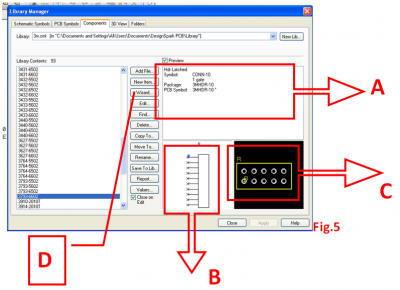
5. “Components” 集合了”Schematic Symbols” 和”PCB Symbols” 版面的功能。除了对零件有基本描述(A部分)外,更同一时间展示出原理图(B部分)和PCB符号(C部分)。
**用家可透过”Wizard”(标示D)建立新的元器件符号(原理图及PCB) 。
6. “3D view” 可以让用家以立体的形式去观看电子零件(在A区拖行鼠标即可以用最理想角度检视)。

7. 最后的”Folders” 为用家提供增加、修改及删除元器件库的档案来源。

**在Library Manager中,用家可以随时在”Schematic Symbols” 、”PCB Symbol” 及”Components” 这三个页面中增建数据库来放置符号,而且亦可建立新的元器件符号(原理图和PCB)。
凡《网络安全与数据治理》(原《信息技术与网络安全》)录用的文章,如作者没有关于汇编权、翻译权、印刷权及电子版的复制权、信息网络传播权与发行权等版权的特殊声明,即视作该文章署名作者同意将该文章的汇编权、翻译权、印刷权及电子版的复制权、信息网络传播权与发行权授予本刊,本刊有权授权本刊合作数据库、合作媒体等合作伙伴使用。同时,本刊支付的稿酬已包含上述使用的费用,特此声明。