|
在实际的应用中,有一些现场值无法从设备中直接取得,需要通过手工录入的方式将数据上传,在上传的过程中需要有一种反馈机制来确认操作是否成功。
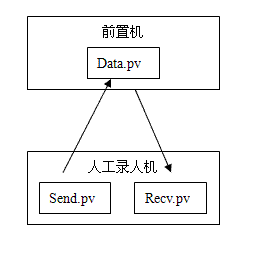
在人工录入机上建立2个数字I/O点。当操作工录入完数据选择提交后,前置机点Data.pv会接收到随时间变化点Send.pv 的数值,然后Data.pv又将数值传给Recv.pv,最后人工录入机判断Send.pv和Recv.pv的数值是否相等,如果相等说明回路畅通,人工录入的数据能够传递到前置机上,否则人工录入的数据不能传递到前置机上。
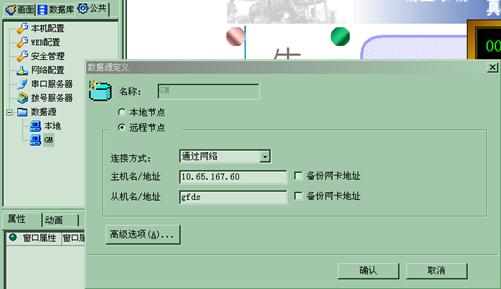
在人工录入机上定义远程数据源:
在公共-〉数据源下增加远程数据源,在“数据源定义”对话框内选择“远程节点”并填写远程计算机的IP地址,这里的IP地址为前置机地址。 在人工录入机上建立数字I/O点:Z_Send.pv和Z_Recv.pv,指定Z_Recv.pv的外部连接为上面定义的远程数据源。 在前置机上定义远程数据源:一般已经定义。 在前置机上定义数字I/O点:Z_Data.pv,指定该点的外部连接为人工录入机的远程数据源。
双击人工录入工程中的“提交”按钮,可以看见一文本框,在该文本框的最后增加以下内容: ////////////////////////////// 1Z_SEND.PV = $SYSTEM.LONGTIME; 2delay(1000); 3if Z_RECV.PV == Z_SEND.PV then 4msgbox("提交成功!"); 5Display("储一光明录入目录"); 6else 7msgbox("提交失败,请重新提交!"); 8endif; 第一行表示将当前时间距离1970年1月1日的时间赋值给Z_SEND.PV;第二行延时1秒,给数据传输预留时间;第三行判断传出的值和接收的值是否相同;第四行,数值相同提示成功;第五行,返回到登陆界面;第六行如果数值不同;第七行,弹出失败提示。 |
凡《网络安全与数据治理》(原《信息技术与网络安全》)录用的文章,如作者没有关于汇编权、翻译权、印刷权及电子版的复制权、信息网络传播权与发行权等版权的特殊声明,即视作该文章署名作者同意将该文章的汇编权、翻译权、印刷权及电子版的复制权、信息网络传播权与发行权授予本刊,本刊有权授权本刊合作数据库、合作媒体等合作伙伴使用。同时,本刊支付的稿酬已包含上述使用的费用,特此声明。