
在使用紫金桥监控组态软件做项目实施的过程中,常常会用到趋势组件。如果需要看趋势曲线的点比较多,那么我们就需要做大量的画面来显示。而如果只做一个画面,在查看趋势的时候,通过趋势组件的位号添加功能来动态的添加点虽然很灵活,但数据点特别多的时候又不够便捷。本文专门针对上述情况,使用位号组提供了一种便捷的解决方法。
步骤一:进入工程组态。在菜单栏的“功能”菜单下有一个“位号组”选项,打开位号组会弹出一个如图1所示的窗口,在位号定义的1至8文本框内输入需要编为一组的位号,然后单击“增加”按钮。重复上述操作,直至将所有需要查看趋势曲线的位号都编入位号组,点击“返回”按钮退出位号定义对话框。
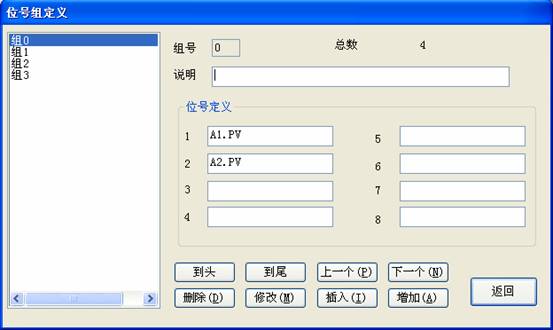
图1 位号组定义窗口
步骤二:定义一个整型中间变量nGroupIndex,用于保存趋势分析组件需要显示的位号组索引。
步骤三:创建导航窗口,在窗口中增加不同位号组对应的按钮,如图2所示。在按钮的鼠标动作脚本中输入如下脚本:
nGroupIndex = 0;//使用这个中间变量将要显示的位号组索引传给趋势分析组件
Display("趋势");//显示趋势窗口
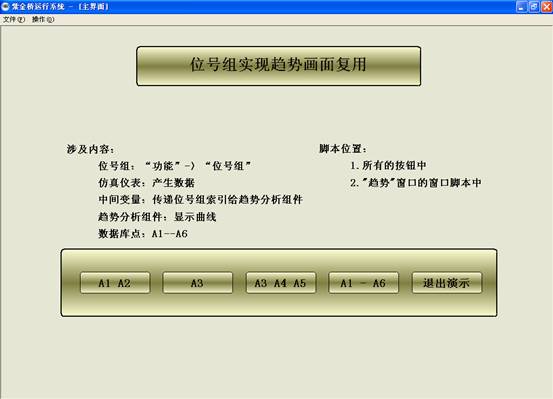
图2 位号显示选择窗口
步骤四:新建趋势显示窗口命名为“趋势”,添加一个趋势分析组件命名为“QS”,在进入窗口脚本中写如下脚本:
#QS.ChangeGroup(nGroupIndex);//改变趋势分析组件显示的位号组
经过上述步骤,就实现了使用位号组实现趋势画面复用的功能,下面来看一下工程运行之后的效果:
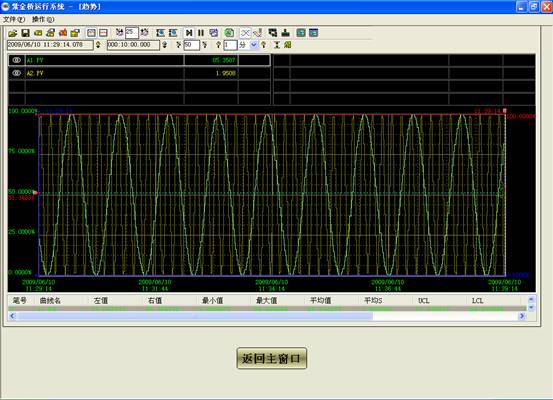
图2 显示点A1、A2
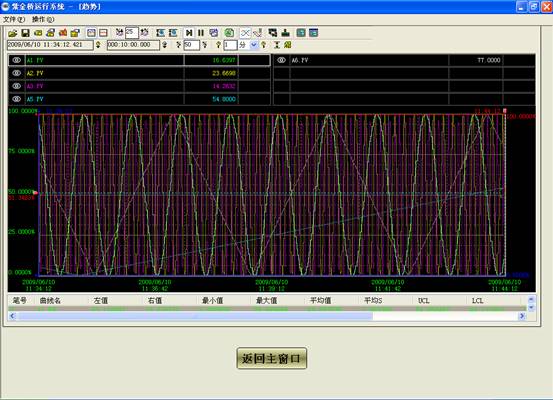
图3显示点A1-A6
凡《网络安全与数据治理》(原《信息技术与网络安全》)录用的文章,如作者没有关于汇编权、翻译权、印刷权及电子版的复制权、信息网络传播权与发行权等版权的特殊声明,即视作该文章署名作者同意将该文章的汇编权、翻译权、印刷权及电子版的复制权、信息网络传播权与发行权授予本刊,本刊有权授权本刊合作数据库、合作媒体等合作伙伴使用。同时,本刊支付的稿酬已包含上述使用的费用,特此声明。